01查看详情 →

顺序清楚,比盲目重复导入配置更有帮助。以下项目适用于大多数首次准备和日常检查场景。
确认 Android、Mac、Windows 或 iPhone/iPad 的系统环境,记录系统版本和应用获取入口。查看科学上网设备章节。
科学上网Clash工具与V2Ray相关客户端的配置格式可能不同,先读科学上网工具说明再选用相应资料。了解区别。
核实订阅来源、文件格式和必要权限;不要把密钥粘贴到陌生页面。查看常见疑问。
Wi-Fi、有线网络和移动网络切换后,先确认基础联网状态,再检查应用权限与系统代理。阅读排查顺序。
两条路径对应不同的准备动作,按实际情况进入即可。
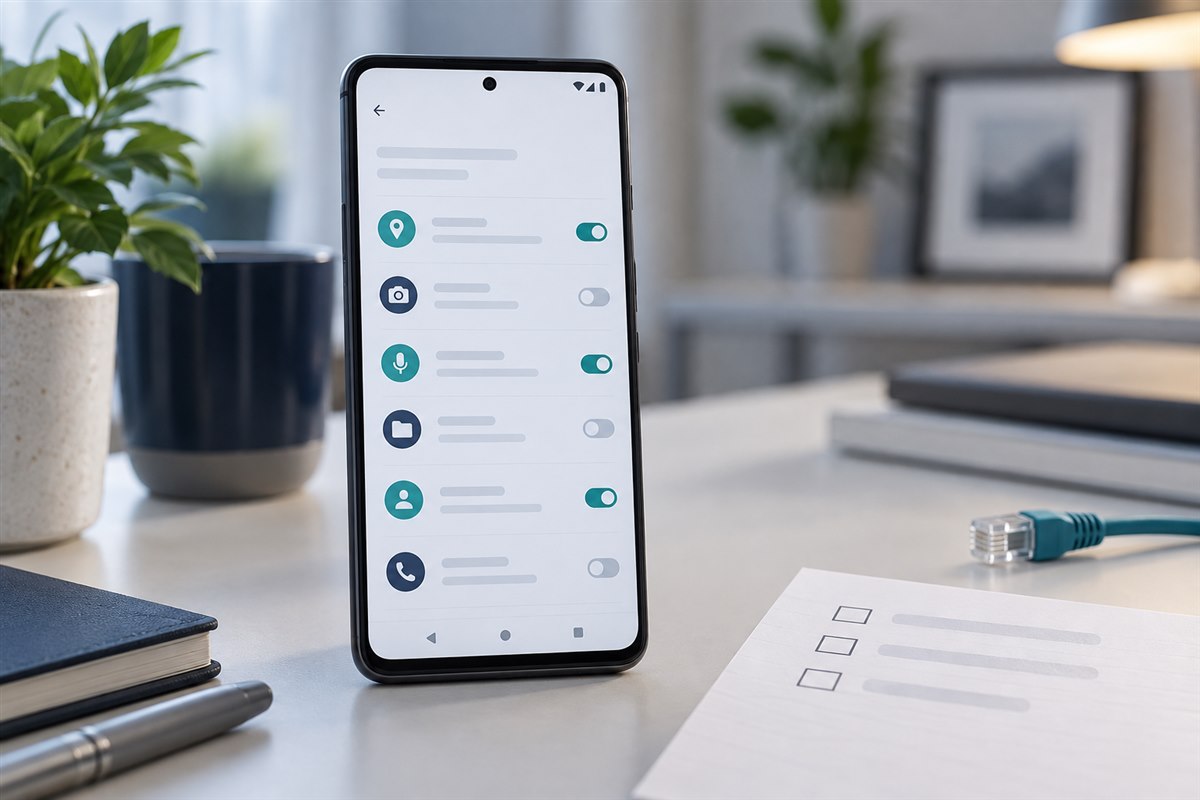
准备科学上网Android客户端时,可先确认系统版本、安装渠道和当前网络。不同Clash或V2Ray相关工具对配置格式的支持并不一致;在授予网络权限前,应先读清应用来源与实际需求。
如果Wi-Fi下能打开资料、移动网络下却出现异常,先分别确认基础联网与应用权限,再检查订阅资料是否仍适用于当前客户端。
查看Android完整准备清单 →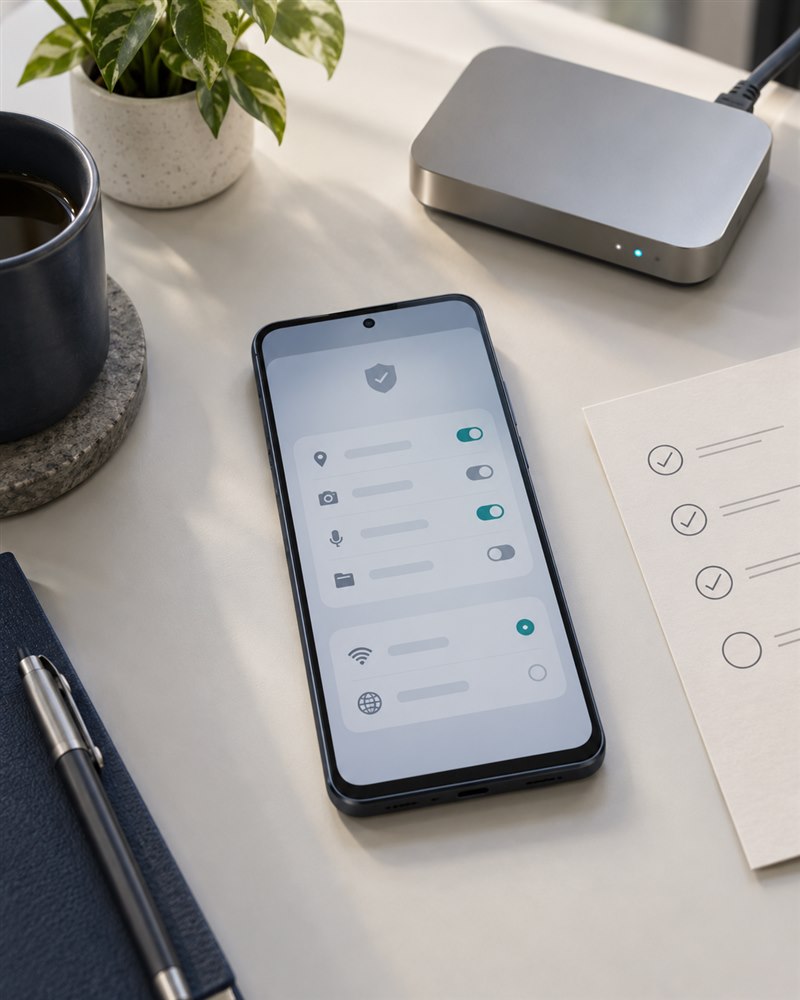
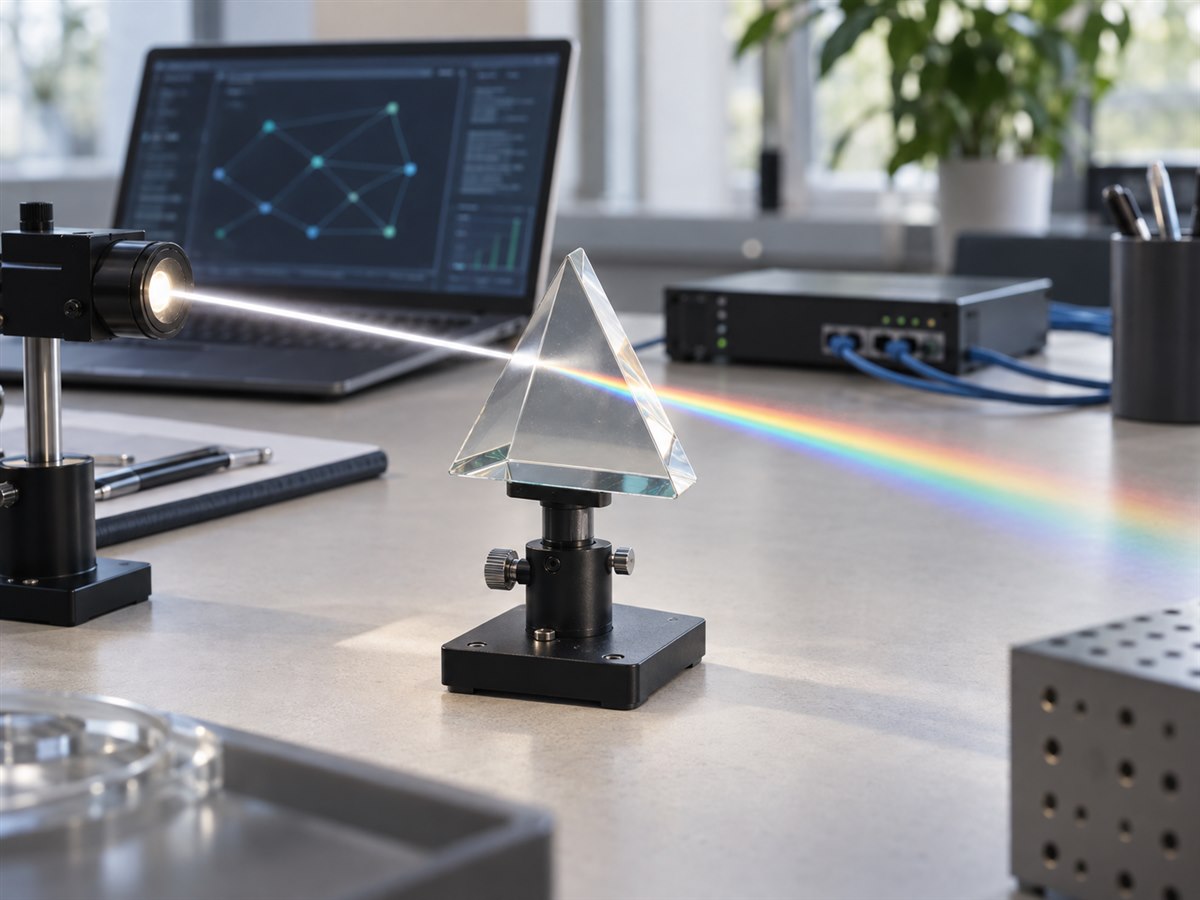
三棱镜中的入射与出射光是本站的视觉隐喻:路径可观察、步骤可记录。它并非网络代理软件的工作原理,也不表示本站进行过速度实验。
面对科学上网订阅导入与客户端配置,真正有用的是把来源、格式、权限和连接环境分别确认。科学上网网络环境检查的每一步都有具体依据,才能更快定位不兼容或网络变化带来的问题。
阅读配置核查方法 →
在科学上网工具选择中,名称相近不代表工具、协议与文件可以相互替代。先看当前客户端的支持范围,再处理订阅导入。
Clash相关客户端通常处理配置文件、代理组与规则;V2Ray涉及协议生态及兼容客户端。不能把两者说成本站统一发行的应用。
规则分流决定哪些流量采用何种处理方式,节点选择涉及实际可用的连接目标。科学上网规则分流基础应与订阅来源检查分开理解。
Windows与Mac的系统代理和权限位置不同,移动端还需留意网络切换。科学上网配置文件兼容性要以所用工具说明为准。
科学上网Mac客户端选择取决于系统版本和配置格式。V2Ray相关工具所支持的协议与导入方式会随具体应用而变;应以项目发布说明为依据,而不是照搬其他系统的菜单。
出现连接问题时,依次核对本机基础联网、系统网络权限、客户端当前配置和订阅更新记录。
查看Mac设备指南 →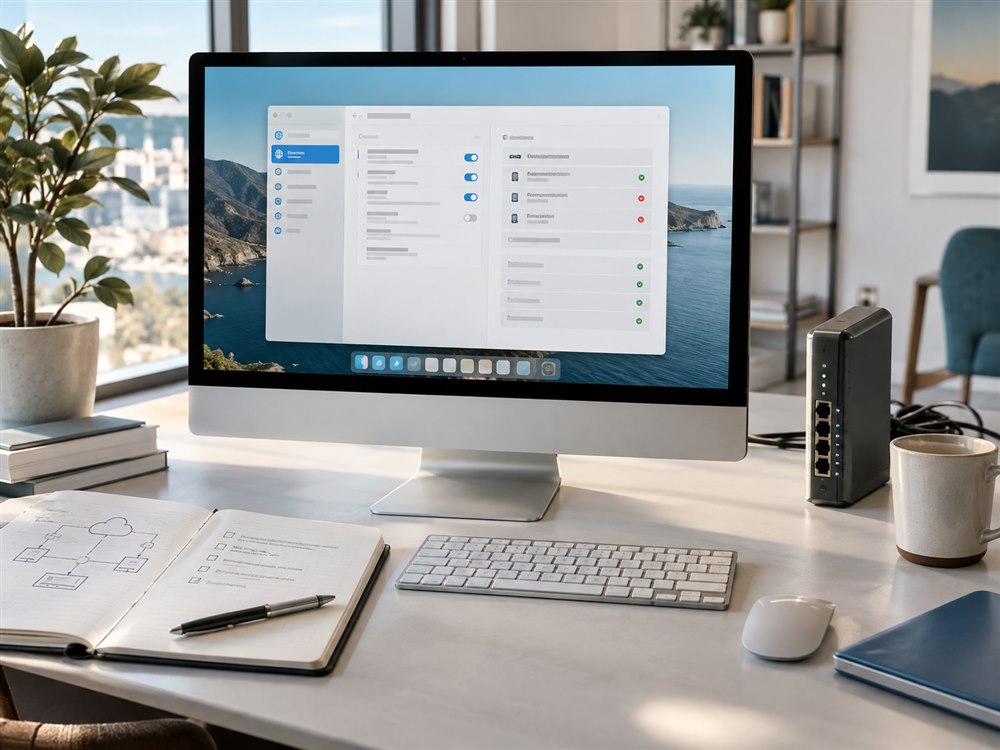
简短回答常见准备问题,更多细节可到完整FAQ与教程页继续查阅。
Clash常指一类客户端及规则配置生态;V2Ray涉及协议与相关工具生态。具体功能取决于客户端。查看基础说明。
先看文件格式、协议类型和工具发布说明,再导入资料;不要只根据扩展名判断。了解核对方法。
核对系统版本、安装来源及必要权限;对来源不明的安装包保持谨慎。查看Android章节。
兼容应用可能需要系统网络权限;还应核对iOS/iPadOS版本与应用来源。查看苹果设备指南。
先确认基础联网,再查看系统代理是否留有旧设置,并核对当前客户端运行状态。查看Windows章节。
系统版本、客户端维护状态与配置格式都要匹配;具体操作以发布说明为准。查看Mac章节。
检查来源地址是否仍有效、基础联网、客户端支持格式及授权状态;不要公开密钥。查看步骤。
确认公开资料的发布时间、维护者说明和使用条件,避免把未知配置当作可靠服务。阅读辨别方法。
分别测试基础联网、应用权限与系统代理,再核对当前配置资料。查看检查顺序。
科学上网免费节点公开帖子、项目说明和第三方整理页可能提供不同类型的配置资料,但发布时间、维护状态与使用条件不一定相同。含订阅密钥的地址可能具有访问权限,不应直接转发到公开讨论区。
导入未知配置前,确认客户端支持的格式与权限范围。线路不可用时,先检查本机网络和订阅更新,不要根据未经核实的“在线数量”作判断。
查看订阅来源检查 →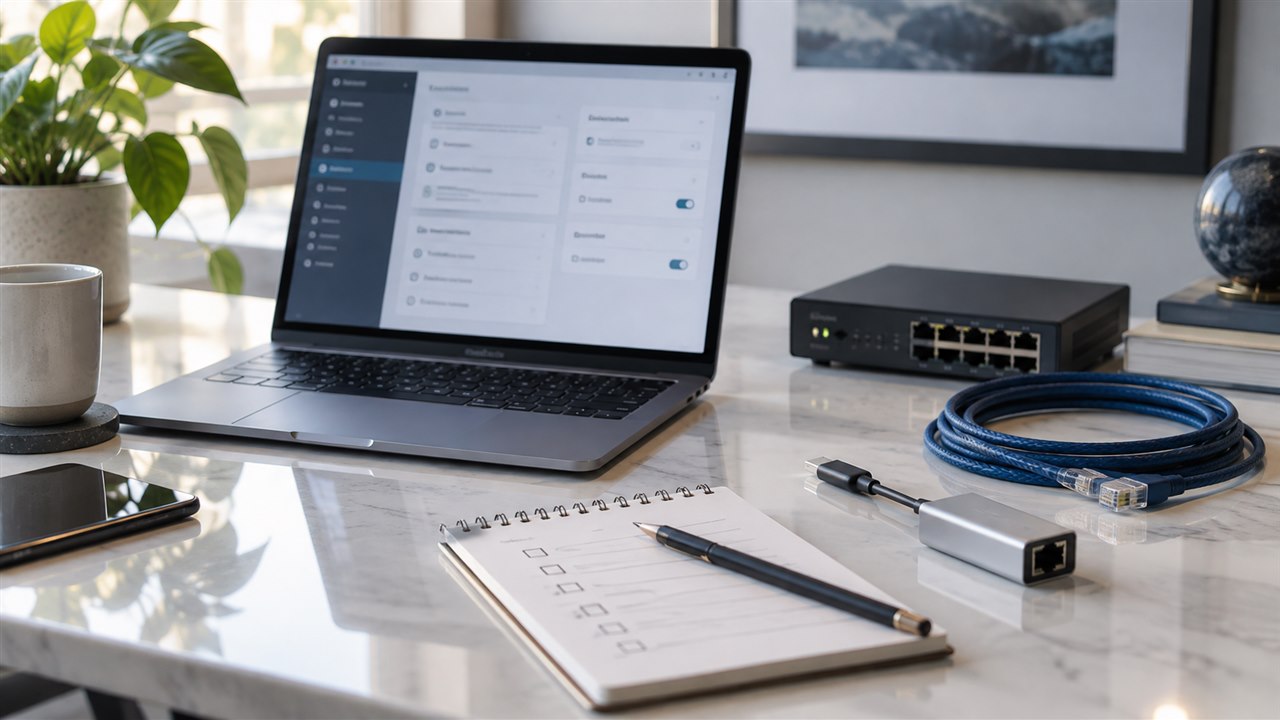
准备科学上网Windows工具时,核对系统版本、客户端发布来源和配置格式。Clash相关客户端可能提供规则与代理组管理,但具体界面和能力要以所选项目说明为准。
如果安装后连接表现异常,先确认本机能正常联网,再检查系统代理是否沿用旧设置,最后核对订阅是否已更新。
阅读Windows安装准备 →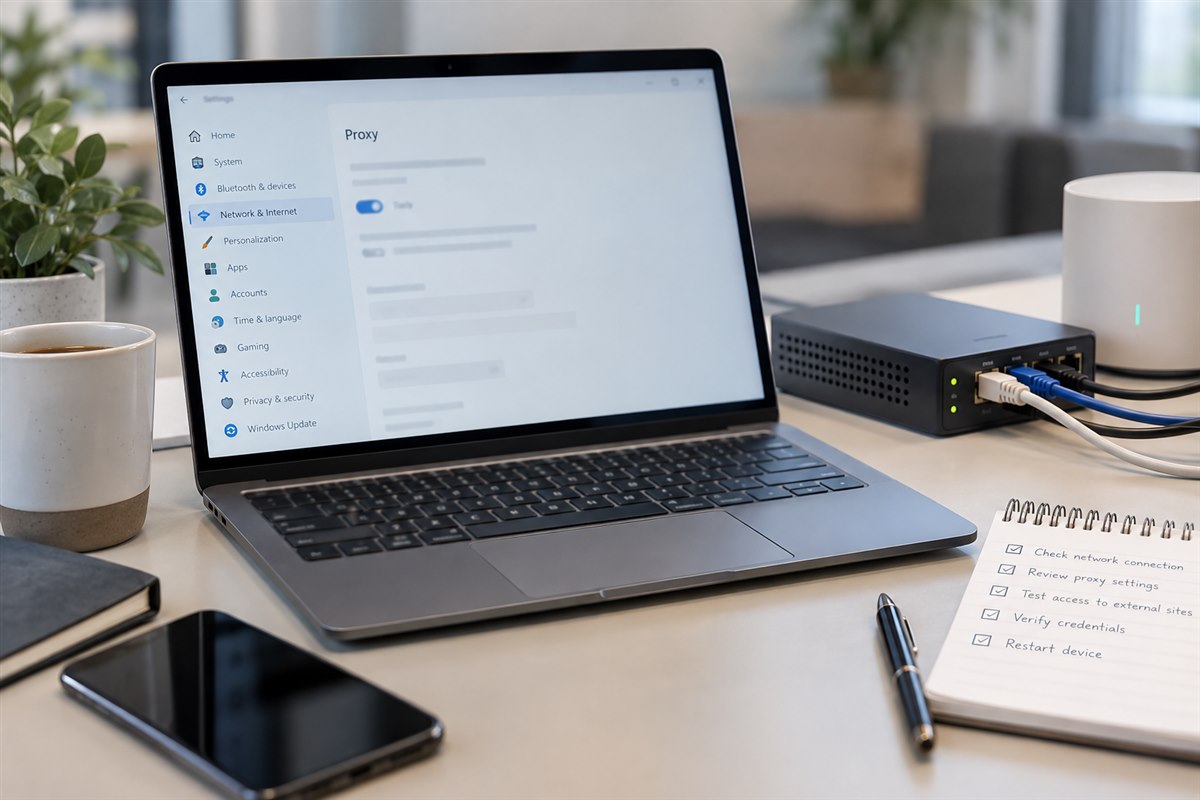
科学上网最新版信息应从所用工具的发布渠道核对。本站没有提供未经核实的版本号或安装包。
确认科学上网客户端项目维护方、文件发布页和更新说明相互对应;陌生镜像站的文字说明不能代替来源核验。
核对操作系统版本、设备架构与所选客户端支持范围,避免误用其他平台安装文件。
了解应用为什么请求网络或VPN类系统权限;无需上传个人订阅文件到本站。
保留来源和更新记录,避免多设备反复修改时遗失可靠版本。查看教程。
准备科学上网iOS配置时,先确认iOS或iPadOS版本,再从可核对的渠道了解兼容客户端。苹果设备的应用获取方式和系统网络权限与Android不同,不能直接复用安卓操作步骤。
导入订阅之前,核对来源、协议与配置格式。日常切换Wi-Fi和移动网络后,若状态变化,按基础联网、权限、客户端配置依次检查。
查看iPhone/iPad指南 →
科学上网多设备配置中,同一份资料不一定适用于全部客户端。分别记录设备系统、工具版本和配置来源,检查订阅更新方式及权限条件,避免在不同终端间直接共享敏感密钥。
网络环境变化后,先确认普通网页能否打开,再查看应用网络权限、系统代理与配置格式。这样可以把设备问题与资料问题分开定位。
阅读多设备排查文章 →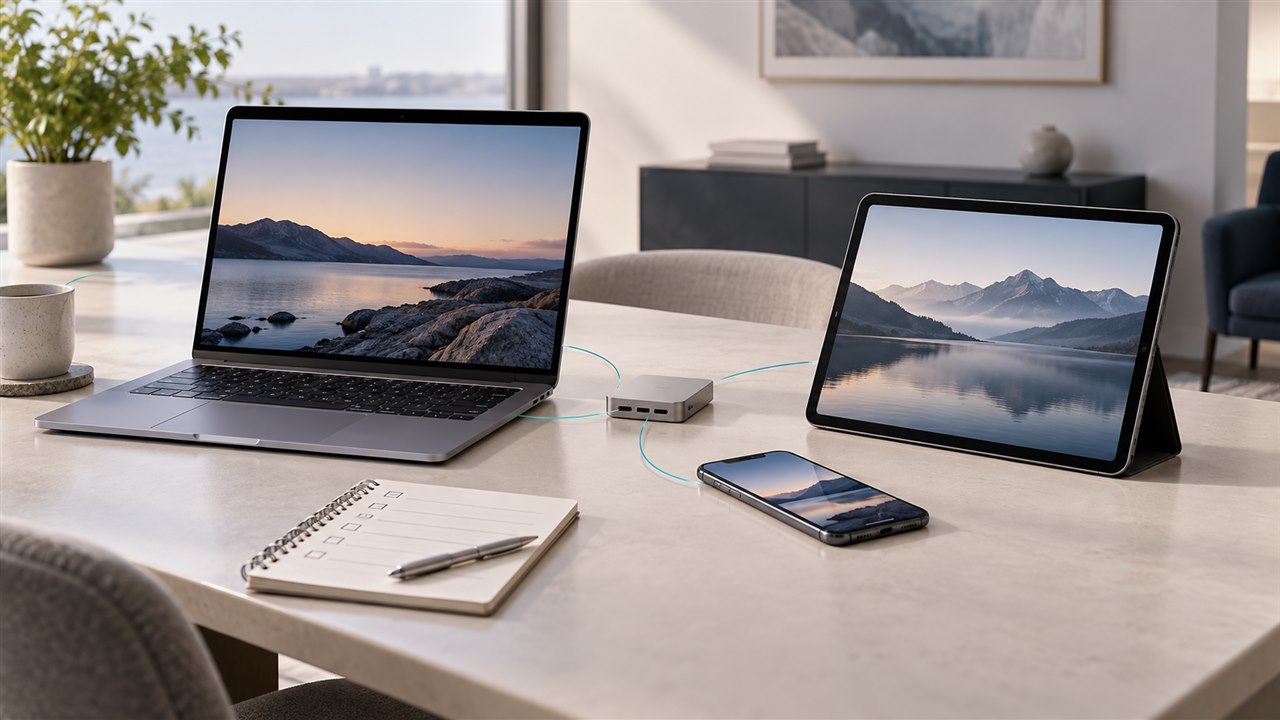
从科学上网设备准备、配置步骤、专题文章或直接问答进入;所列资料用于核查方法,不构成未经验证的软件发行或节点服务承诺。